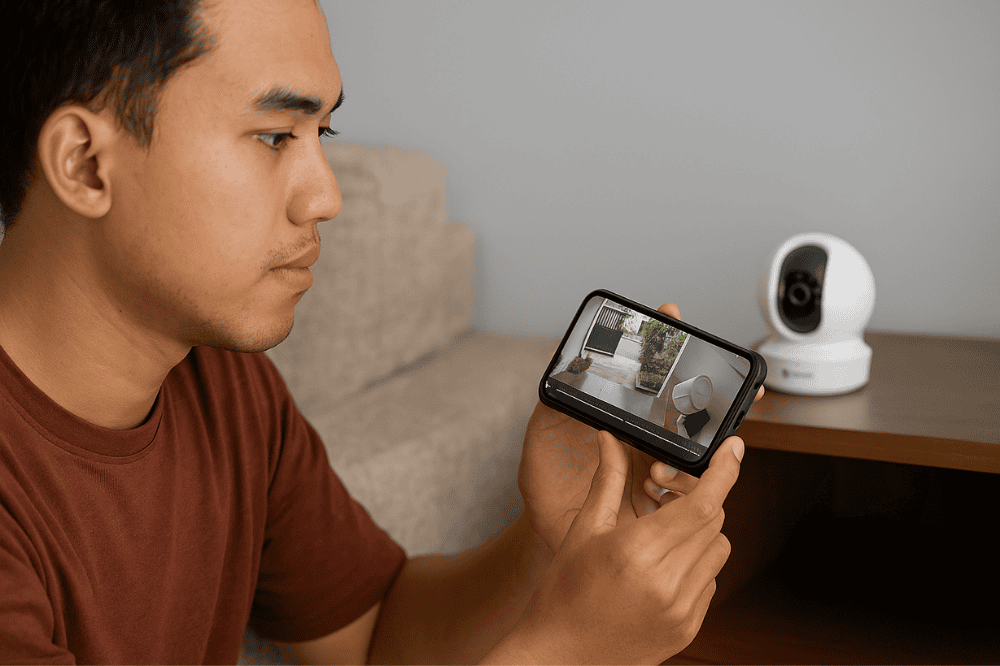
Cara Replay Rekaman Ezviz Cloud yang Sudah Lama! – Bagi pengguna CCTV Ezviz, fitur penyimpanan CloudPlay sangat membantu untuk melihat rekaman lama tanpa perlu membuka SD Card atau perangkat NVR. Namun, tidak semua pengguna mengetahui bagaimana cara replay rekaman Ezviz Cloud, terutama jika rekamannya sudah lewat berhari-hari atau bahkan berminggu-minggu.
Artikel ini membahas cara lengkap melihat ulang rekaman Ezviz Cloud, batas penyimpanan, serta solusi jika rekaman yang Anda cari tidak muncul, sehingga Anda dapat memahami seluruh proses dengan jelas.
Apa Itu Ezviz CloudPlay?
Ezviz CloudPlay adalah layanan penyimpanan cloud yang memungkinkan rekaman tersimpan langsung di server Ezviz, bukan hanya di SD Card.
Keunggulan CloudPlay
- Rekaman aman meski pencuri mencuri kamera atau kamera rusak.
- Akses rekaman dari mana saja
- Playback lebih stabil
- Penyimpanan bisa Anda perpanjang sesuai paket.
Baca Juga : Cara Setting CCTV Ezviz untuk Akses dari PC / Laptop
Durasi Penyimpanan
Tergantung paket CloudPlay:
- 3 hari
- 7 hari
- 14 hari
- 30 hari
- Hingga 90 hari
Jika rekaman sudah melewati masa penyimpanan paket Anda, akibatnya, data lama tidak dapat kami pulihkan.
Cara Replay Rekaman Ezviz Cloud di HP
Cara ini berlaku untuk pengguna Android maupun iOS.
1. Buka Aplikasi Ezviz
Pastikan Anda login menggunakan akun yang sama dengan kamera yang terhubung ke CloudPlay, sehingga rekaman dapat muncul dengan benar.
2. Pilih Kamera yang Akan Dicek
Tekan kamera yang ingin Anda lihat rekamannya.
3. Tekan Tombol “Playback”
Biasanya berada di bagian bawah tampilan live view.
4. Pilih Mode Penyimpanan “CloudPlay”
Secara default aplikasi menampilkan rekaman SD Card. Ubah ke:
Cloud Storage / CloudPlay
5. Geser Timeline ke Tanggal yang Diinginkan
Timeline akan menampilkan:
- Warna biru: rekaman yang tersimpan di cloud
- Warna abu-abu: tidak ada rekaman
6. Tekan Jam yang Anda Inginkan
Rekaman akan langsung diputar.
Cara Replay Rekaman Ezviz Cloud Melalui PC / Laptop
Jika Anda ingin tampilan lebih besar, gunakan website Ezviz, sehingga rekaman bisa Anda lihat dengan lebih jelas.
1. Buka Halaman Ezviz Official
Masuk ke:
https://ezvizlife.com
Login menggunakan akun Anda.
2. Pilih Menu Playback
Tampilan PC lebih lengkap dan timeline lebih mudah Anda akses, sehingga proses pencarian rekaman menjadi lebih cepat.
3. Pilih Kamera dan Tanggal
Biasanya, Anda dapat memilih tanggal lama sesuai masa penyimpanan CloudPlay Anda.
4. Putar dan Download
Rekaman cloud dapat Anda putar langsung atau Anda download jika paket Anda mendukung fitur tersebut.
Kenapa Rekaman Ezviz Cloud Tidak Muncul?
Jika rekaman lama tidak bisa diputar, kemungkinan penyebabnya adalah:
1. Masa Penyimpanan Cloud Sudah Habis
CloudPlay memiliki batas durasi.
Jika Anda berlangganan paket 7 hari, maka rekaman hari ke-8 otomatis hilang.
Solusi
- Upgrade paket penyimpanan
- Aktifkan auto-renew agar paket tidak berhenti
2. Kamera Tidak Terhubung ke Cloud
Kadang kamera hanya merekam ke SD Card saja.
Tanda Kamera Tidak Upload ke Cloud
- Tidak ada tanda ikon awan di tampilan kamera
- Timeline kosong di mode playback cloud
Solusi
- Cek apakah paket CloudPlay aktif
- Pastikan internet kamera stabil
- Restart kamera
3. Jaringan Internet Lemah Saat Upload Rekaman
Jika internet kamera putus-nyambung, rekaman mungkin tidak ter-upload ke cloud, sehingga beberapa momen tidak terekam.
Solusi
- Pastikan WiFi kuat di area kamera
- Dekatkan kamera ke router
- Gunakan WiFi 2.4 GHz untuk jangkauan lebih baik
4. Kamera Restart atau Reset Sendiri
Jika kamera reset otomatis, rekaman mungkin tidak tersimpan pada periode tersebut, sehingga ada bagian waktu yang hilang.
Solusi
- Periksa power adapter
- Pastikan tegangan stabil
- Update firmware kamera
Cara Menyimpan Rekaman Ezviz Cloud ke HP
Anda bisa mengunduh rekaman tertentu dari cloud.
Langkah-Langkah
- Buka playback
- Pilih cloud storage
- Pilih waktu yang Anda inginkan.
- Tekan ikon “Download”
- Rekaman akan tersimpan ke galeri
Catatan: Tidak semua paket cloud mendukung fitur download.
Cara Mengatasi Rekaman Cloud yang Tidak Bisa Diputar
Jika playback error atau tidak mau loading, lakukan langkah berikut.
1. Ganti Koneksi Internet
Coba pakai WiFi lain atau data seluler.
2. Restart Aplikasi Ezviz
Tutup dan buka kembali.

3. Update Firmware Kamera
Kadang playback error terjadi karena versi lama.
4. Logout dan Login Kembali
Refresh akun Anda di aplikasi.
Jika rekaman masih tidak muncul, kemungkinan rekaman tersebut tidak pernah ter-upload.
DISTCCTV Siap Bantu Setting Ezviz Cloud & Troubleshooting
Jika Anda mengalami kesulitan:
- Rekaman cloud tidak muncul
- Playback tidak bisa Anda buka.
- Kamera tidak tersambung ke CloudPlay
- CloudPlay tidak aktif meskipun Anda sudah menyelesaikan pembayaran.
DISTCCTV siap membantu setting dan pengecekan langsung.
Layanan Termasuk
- Aktivasi CloudPlay
- Setting kamera agar upload stabil
- Perbaikan kamera Ezviz offline
- Optimasi WiFi untuk kamera
- Pengaturan ulang aplikasi dan akun
Teknisi siap datang ke rumah hari ini.
Baca Juga : Panduan Cara Instalasi CCTV Ezviz di Rumah atau Kantor
Replay rekaman Ezviz Cloud sangat mudah dilakukan, baik melalui HP maupun PC. Jika rekaman tidak muncul, kemungkinan terbesar adalah masa penyimpanan sudah lewat, kamera tidak upload ke cloud, atau koneksi internet tidak stabil, sehingga data tidak dapat ditampilkan. Dengan langkah pengecekan yang tepat, Anda bisa memastikan rekaman aman dan mudah Anda akses kapan pun, sehingga proses pemantauan berjalan lebih lancar.
Ingin pemasangan CCTV yang rapi, bergaransi, dan langsung online di HP? DISTCCTV menyediakan paket lengkap beserta setting dan konfigurasi penuh.
Bisa. Server Ezviz menyimpan rekaman Ezviz Cloud, dan dapat Anda putar kembali melalui aplikasi Ezviz App sepanjang masa penyimpanan cloud masih aktif (1–30 hari, tergantung paket).
Buka aplikasi Ezviz, pilih kamera, lalu tekan menu Playback/History. Pilih tanggal dan waktu rekaman yang ingin dilihat. Geser timeline untuk menonton video yang tersimpan di cloud.
Teknisi DISTCCTV siap membantu pengecekan mulai dari koneksi internet, pengaturan cloud, status kamera, hingga memastikan rekaman dapat diputar kembali tanpa error.
Solusi untuk pengadaan CCTV dan Security System Nasional di Indonesia : Distributor CCTV Indonesia, Untuk Anda di sekitar Bandung dan Jawa Barat : Distributor CCTV Bandung Diskusikan langsung kebutuhan Anda dengan team sales kami, melalui WhatsApp Official DISTCCTV WhatsApp DISTCCTV atau bisa follow Sosial Media DISTCCTV untuk mendapatkan informasi lainnya, Instagram @distributorcctv, Facebook Fanspage Distributor CCTV