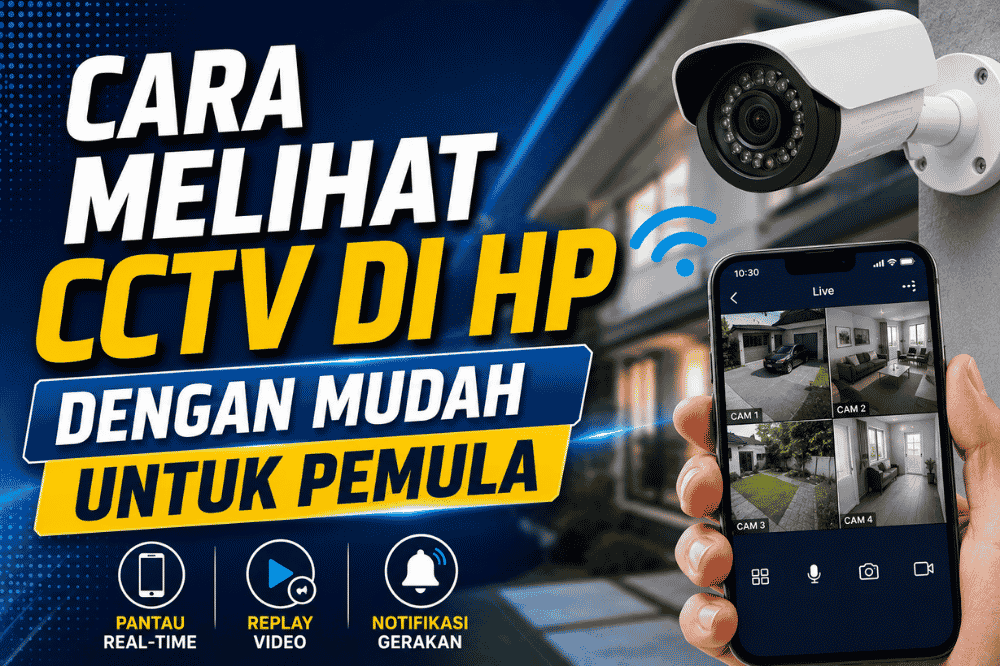
Cara Melihat CCTV di HP dengan Mudah untuk Pemula – Memantau CCTV langsung dari HP kini menjadi fitur yang paling banyak digunakan oleh pemilik rumah maupun tempat usaha. Dengan sistem online, Anda bisa melihat kondisi rumah, toko, kantor, atau gudang kapan saja dan di mana saja secara real-time.
Namun, bagi pemula, proses melihat CCTV di HP sering dianggap rumit. Padahal, Anda sebenarnya dapat melakukan pengaturan dengan mudah jika perangkat sudah mendukung fitur online, sehingga sistem bisa langsung Anda gunakan.
Kenapa CCTV Bisa Dipantau Lewat HP?
CCTV modern sudah menggunakan teknologi online atau cloud yang memungkinkan kamera terhubung ke internet.
Dengan fitur ini:
- Kamera dapat dipantau jarak jauh
- Anda dapat memantau rekaman CCTV langsung melalui ponsel.
- Monitoring menjadi lebih praktis
Baca Juga : Cara Setting CCTV agar Bisa Dipantau Lewat HP
Fitur ini sangat cocok untuk:
- Rumah
- Toko
- Kantor
- Gudang
- Tempat usaha lainnya
Peralatan yang Dibutuhkan
Sebelum mulai setting, pastikan beberapa hal berikut sudah tersedia.
1. CCTV yang Mendukung Online
Bisa berupa:
- DVR/NVR online
- IP Camera
- CCTV WiFi
2. Koneksi Internet Stabil
Koneksi internet yang memadai sangat krusial agar Anda bisa memantau rekaman CCTV langsung dari HP kapan saja.

3. Smartphone Android atau iPhone
Untuk mengakses aplikasi monitoring CCTV.
4. Aplikasi Sesuai Brand CCTV
Contohnya:
Cara Melihat CCTV di HP untuk Pemula
Berikut langkah-langkah yang paling umum dilakukan.
1. Hubungkan DVR atau Kamera ke Internet
Gunakan kabel LAN atau WiFi agar perangkat CCTV terhubung ke internet.
Pastikan:
- Internet aktif
- DVR status online
- Router berjalan normal
2. Download Aplikasi CCTV
Install aplikasi sesuai brand CCTV melalui:
- Google Play Store
- Apple App Store
3. Buat Akun Login
Daftarkan:
- Nomor HP
- Password akun
Setelah itu login ke aplikasi.
4. Tambahkan Device CCTV
Biasanya dilakukan dengan:
- Scan QR code DVR
- Input serial number perangkat
Jika berhasil, kamera akan muncul di aplikasi HP.
5. Mulai Monitoring
Setelah device terhubung:
- Live view dapat dilihat langsung
- Replay rekaman bisa diputar
- Beberapa kamera bisa dipantau sekaligus
Kenapa CCTV Tidak Muncul di HP?
Jika CCTV gagal tampil di HP, biasanya disebabkan oleh:
1. Internet Tidak Stabil
Koneksi lambat membuat DVR sulit online.
2. Kabel LAN Bermasalah
Pastikan kabel tidak longgar atau rusak.

3. DVR Belum Online
Cek status network pada DVR/NVR.
4. Salah Login Akun
Pastikan akun dan password benar.
5. Aplikasi Belum Update
Gunakan versi terbaru aplikasi CCTV.
Tips Agar CCTV Online Tetap Stabil
Agar monitoring lancar setiap hari:
- Gunakan internet stabil
- Restart DVR secara berkala
- Gunakan UPS atau stabilizer
- Update firmware jika diperlukan
- Hindari overload jaringan WiFi
Perawatan sistem jaringan sangat mempengaruhi kualitas monitoring CCTV online dan juga performa sistem pengawasan.
Kapan Harus Panggil Teknisi?
Segera gunakan jasa teknisi jika:
- CCTV tetap offline
- DVR tidak terdeteksi
- Gagal scan QR code
- Playback tidak berjalan normal
Teknisi profesional dapat membantu setting lebih cepat dan juga aman tanpa risiko salah konfigurasi.
Melihat CCTV di HP Sebenarnya Sangat Mudah
Dengan perangkat yang mendukung internet dan aplikasi yang sesuai, CCTV dapat dipantau langsung dari HP kapan saja dan di mana saja.
Baca Juga : 5 CCTV Wireless Terbaik yang Bisa Dipantau Lewat HP
Langkah utamanya:
- Hubungkan CCTV ke internet
- Install aplikasi
- Tambahkan device ke HP
Jika Anda melakukan pengaturan dengan benar, sistem monitoring akan menjadi jauh lebih praktis dan efektif dalam meningkatkan keamanan rumah maupun usaha.
Tidak semua, namun sebagian besar CCTV modern sudah mendukung fitur monitoring melalui smartphone menggunakan aplikasi khusus.
Umumnya cukup dengan mengunduh aplikasi CCTV, login akun, lalu scan QR code atau menambahkan perangkat melalui serial number DVR atau kamera.
Anda bisa menggunakan layanan dari DISTCCTV untuk setting CCTV agar dapat dipantau lewat HP dengan proses cepat dan teknisi berpengalaman.
Solusi pengadaan CCTV dan Security System terpercaya di Indonesia: Distributor CCTV Indonesia. Tahukah Anda bahwa kamera CCTV yang sudah terpasang pun sebenarnya bisa jauh lebih canggih dari yang Anda bayangkan? Temukan solusi CCTV AI Analytics untuk pabrik, gudang, toko, hingga perkantoran — tanpa perlu ganti kamera.
Diskusikan langsung kebutuhan CCTV Anda dengan tim sales kami melalui WhatsApp DISTCCTV, atau ikuti media sosial kami — Instagram @distcctv dan Facebook Fanspage Distributor CCTV.