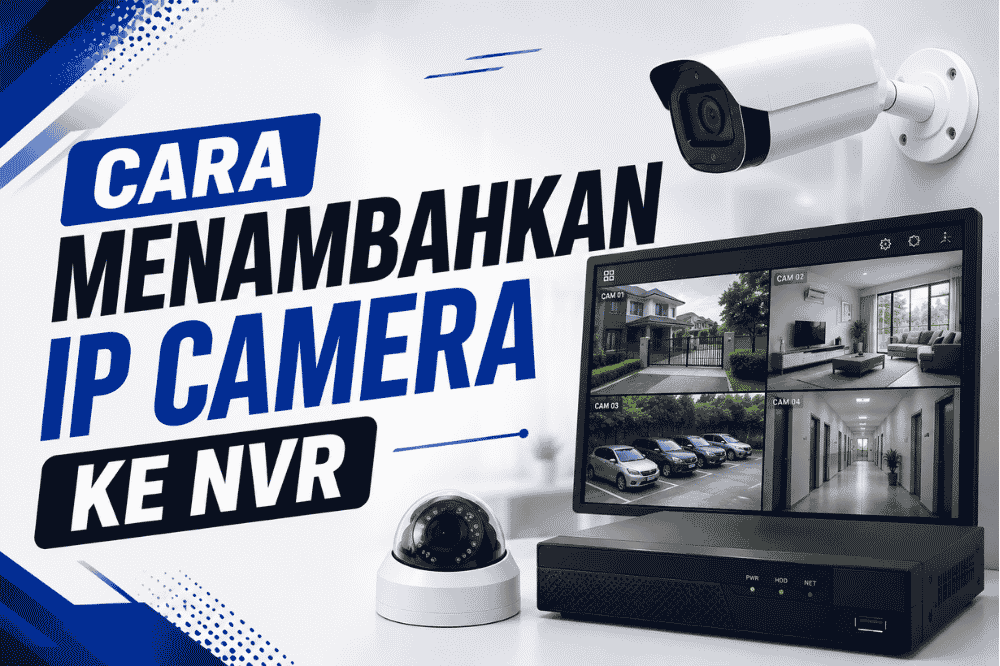
Cara Menambahkan IP Camera ke NVR – Menambahkan IP Camera ke NVR (Network Video Recorder) merupakan langkah penting agar kamera dapat direkam, dipantau secara langsung, dan diakses melalui aplikasi di smartphone maupun komputer. Meskipun terlihat rumit, proses ini sebenarnya cukup mudah jika kamera dan NVR telah terhubung ke jaringan yang benar.
Pada artikel ini, Anda akan mempelajari cara menambahkan IP Camera ke NVR, penyebab kamera tidak terdeteksi, serta tips agar proses instalasi berjalan lancar.
Apa Itu NVR?
Sebagai pusat penyimpanan, NVR (Network Video Recorder) berfungsi untuk merekam dan mengatur seluruh data video yang berasal dari jaringan IP Camera. Berbeda dengan DVR yang menggunakan kabel coaxial, NVR menerima data video melalui jaringan LAN sehingga menghasilkan kualitas gambar yang lebih tinggi dan instalasi yang lebih fleksibel.
Baca Juga : Cara Memilih Paket CCTV IP Camera yang Tepat untuk Anda!
Fungsi utama NVR meliputi:
- Merekam video dari IP Camera.
- Menampilkan live view dari semua kamera.
- Menyimpan rekaman pada hard disk.
- Memungkinkan pemantauan melalui HP atau komputer.
- Mengelola pengaturan kamera dalam satu sistem.
Persiapan Sebelum Menambahkan IP Camera
Sebelum mulai, pastikan beberapa hal berikut sudah siap:

- IP Camera telah menyala dengan normal.
- NVR sudah terhubung ke monitor.
- Kamera dan NVR berada dalam satu jaringan (atau sudah memiliki routing yang benar jika berbeda subnet).
- Kabel LAN atau koneksi PoE berfungsi dengan baik.
- Alamat IP kamera dapat diakses.
- Username dan password kamera tersedia.
Cara Menambahkan IP Camera ke NVR
1. Hubungkan Kamera ke Jaringan
Hubungkan IP Camera ke:
- Port PoE pada NVR (jika menggunakan NVR PoE), atau
- Switch PoE / switch jaringan yang terhubung ke NVR.
Pastikan indikator koneksi LAN menyala.
2. Masuk ke Menu NVR
Login menggunakan akun administrator, kemudian buka menu:
Camera Management, Camera, atau Device Management (nama menu dapat berbeda tergantung merek NVR).
3. Cari Kamera Secara Otomatis
Sebagian besar NVR memiliki fitur Auto Search atau Search Device.
Tekan tombol pencarian, lalu tunggu hingga daftar IP Camera muncul.
Jika kamera ditemukan, lanjutkan ke proses penambahan.
4. Tambahkan Kamera
Pilih kamera yang ingin ditambahkan, kemudian klik:
- Add
- Activate
- Add Device
Anda perlu memasukkan username dan password kamera apabila diminta.
5. Pastikan Status Online
Begitu proses penambahan selesai, pastikan status pada daftar perangkat berubah menjadi:
- Online
- Connected
- Normal
Jika status masih Offline, lakukan pemeriksaan pada jaringan atau konfigurasi IP.
Cara Menambahkan IP Camera Secara Manual
Jika kamera tidak terdeteksi secara otomatis, Anda dapat menambahkannya secara manual sehingga kamera dapat terhubung ke sistem.
Informasi yang diperlukan:
- Alamat IP kamera
- Port kamera
- Username
- Password
- Protokol (ONVIF atau protokol bawaan pabrikan)
Masukkan data tersebut melalui menu Manual Add atau Add by IP Address.
Kenapa IP Camera Tidak Terdeteksi?
Beberapa penyebab yang paling sering terjadi antara lain:
1. Alamat IP Berbeda Subnet
Contoh:
- NVR: 192.168.1.100
- Kamera: 192.168.0.120
Jika kedua perangkat berada pada subnet yang berbeda tanpa konfigurasi routing, kamera tidak akan terdeteksi.
Solusi
Sesuaikan alamat IP agar berada pada jaringan yang sama atau konfigurasi routing sesuai kebutuhan.
2. Password Kamera Salah
Jika username atau password tidak sesuai, status kamera biasanya menjadi Offline atau Authentication Failed.
Solusi
Masukkan kredensial yang benar sesuai pengaturan kamera agar proses autentikasi dapat berjalan dengan baik.
3. Kamera Belum Diaktifkan
Sejumlah jenis kamera ini harus melalui tahap aktivasi terlebih dahulu sebelum sistem NVR dapat mendeteksi dan menambahkannya ke dalam daftar perangkat.
Solusi
Agar perangkat dapat berfungsi, Anda perlu mengaktifkan kamera melalui menu aktivasi pada NVR atau menggunakan software resminya.
4. ONVIF Tidak Aktif
Jika menggunakan NVR dan kamera dengan merek berbeda, komunikasi biasanya menggunakan protokol ONVIF.
Solusi
Jika tersedia, aktifkan fitur ONVIF pada kamera dan pastikan versinya telah saling mendukung pada kedua perangkat guna memastikan proses integrasi berjalan lancar.
5. Kabel atau Switch Bermasalah
Periksa kembali koneksi jaringan Anda, karena kerusakan pada kabel LAN, konektor RJ45, ataupun switch sering kali menjadi penyebab utama kamera tidak muncul di daftar perangkat.
Solusi
Periksa kabel, ganti konektor jika perlu, dan pastikan lampu indikator jaringan menyala.
Tips Agar Instalasi IP Camera Berjalan Lancar
Untuk meminimalkan masalah saat instalasi:
- Gunakan kabel LAN berkualitas (minimal Cat5e atau Cat6).
- Berikan alamat IP yang unik pada setiap kamera.
- Catat username dan password setiap perangkat.
- Gunakan hard disk khusus surveillance pada NVR.
- Perbarui firmware kamera dan NVR jika tersedia dari produsen.
- Hindari penggunaan password bawaan untuk meningkatkan keamanan sistem.
Kapan Harus Memanggil Teknisi?
Sebaiknya hubungi teknisi jika:
- Kamera tetap tidak terdeteksi setelah konfigurasi.
- Status kamera terus Offline.
- NVR tidak dapat merekam.
- Kamera sering putus koneksi.
- Terjadi konflik alamat IP atau masalah jaringan yang lebih kompleks.
Kehadiran teknisi untuk melakukan pemeriksaan menyeluruh terbukti sangat membantu dalam mempercepat identifikasi kerusakan, membuat penanganan serta penyelesaian masalah bisa berjalan dengan jauh lebih efisien.
Layanan Instalasi CCTV dari DISTCCTV
Kami menyediakan layanan instalasi dan konfigurasi sistem CCTV untuk berbagai kebutuhan, mulai dari rumah hingga area komersial.

Layanan kami meliputi:
- Instalasi IP Camera
- Konfigurasi NVR dan DVR
- Setting monitoring via HP
- Penambahan kamera ke sistem yang sudah ada
- Konfigurasi jaringan CCTV
- Maintenance dan service CCTV
Teknisi kami berpengalaman menangani instalasi untuk rumah, kantor, toko, gudang, sekolah, hingga proyek skala besar.
Kenapa Memilih DISTCCTV?
Kami menghadirkan solusi CCTV yang profesional dan terpercaya.
Keunggulan DISTCCTV
- Teknisi berpengalaman di bidang CCTV dan jaringan.
- Instalasi rapi sesuai standar.
- Produk original dari berbagai merek terpercaya.
- Konfigurasi monitoring melalui HP.
- Garansi instalasi.
- Layanan maintenance dan dukungan teknis.
Kami siap memastikan performa CCTV Anda tetap stabil untuk mendukung kemudahan penggunaan sehari-hari.
Baca Juga : Perlu Pasang IP Camera di Rumah? Ini Kelebihannya
Agar pas dengan jenis perangkat dan jaringan Anda, penambahan IP Camera ke NVR ini fleksibel untuk dilakukan secara otomatis maupun manual. Pastikan kamera telah aktif, memiliki alamat IP yang benar, serta menggunakan username dan password yang sesuai. Jika kamera offline atau tidak terdeteksi, periksa jaringan, konfigurasi IP, dan pastikan protokolnya sesuai.
Apabila Anda membutuhkan bantuan instalasi atau konfigurasi, kami siap membantu dengan layanan pemasangan, setting, dan maintenance CCTV yang profesional.
IP Camera adalah kamera CCTV berbasis jaringan yang mengirimkan data melalui LAN atau internet, sedangkan NVR (Network Video Recorder) berfungsi untuk merekam, mengelola, dan menampilkan video dari IP Camera
Bisa, selama NVR dan IP Camera mendukung standar ONVIF atau protokol yang kompatibel. Namun, ada kemungkinan beberapa fitur lanjutan tidak berfungsi pada merek AC lain.
Teknisi DISTCCTV siap membantu konfigurasi IP Camera ke NVR, mulai dari pengaturan jaringan, penambahan kamera, hingga memastikan seluruh sistem CCTV dapat dipantau melalui monitor maupun smartphone.
Solusi pengadaan CCTV dan Security System terpercaya di Indonesia: Distributor CCTV Indonesia. Tahukah Anda bahwa kamera CCTV yang sudah terpasang pun sebenarnya bisa jauh lebih canggih dari yang Anda bayangkan? Temukan solusi CCTV AI Analytics untuk pabrik, gudang, toko, hingga perkantoran — tanpa perlu ganti kamera.
Diskusikan langsung kebutuhan CCTV Anda dengan tim sales kami melalui WhatsApp DISTCCTV, atau ikuti media sosial kami — Instagram @distcctv dan Facebook Fanspage Distributor CCTV.