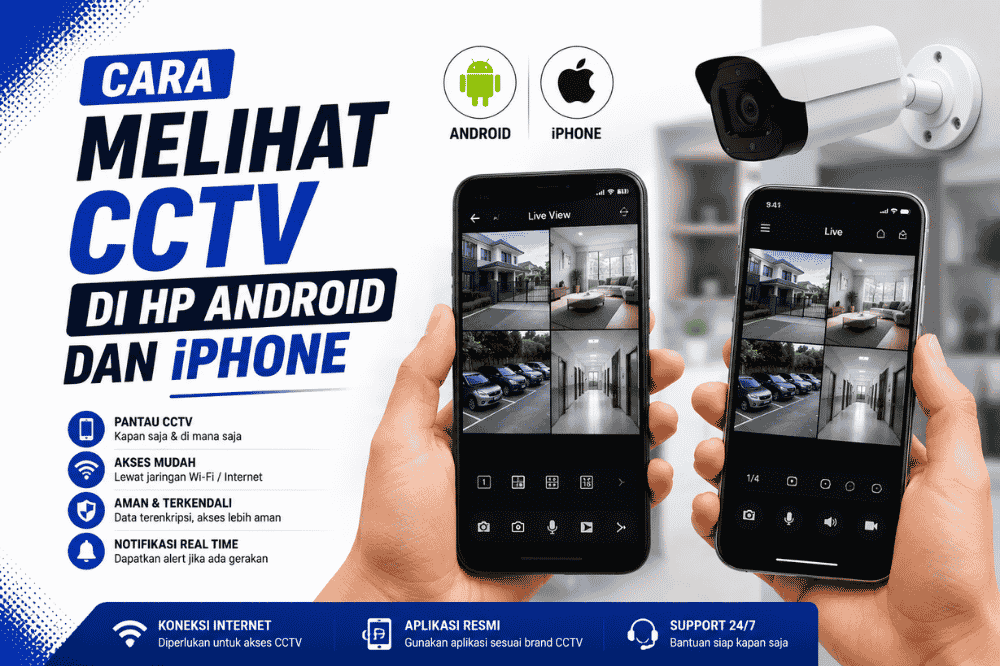
Cara Melihat CCTV di HP Android dan iPhone – Memantau CCTV melalui smartphone kini menjadi kebutuhan banyak pemilik rumah, kantor, toko, gudang, maupun tempat usaha. Dengan aplikasi yang tepat, Anda dapat melihat live view, memutar rekaman, hingga menerima notifikasi jika kamera mendeteksi gerakan, langsung dari HP Android maupun iPhone.
Kabar baiknya, hampir semua sistem CCTV modern sudah mendukung pemantauan jarak jauh melalui internet. Namun, agar dapat menggunakan fitur ini, Anda harus mengonfigurasi perangkat CCTV dengan benar.
Berikut panduan lengkap cara melihat CCTV di HP Android dan iPhone.
Syarat Agar CCTV Bisa Dilihat di HP
Sebelum melakukan pengaturan, pastikan beberapa hal berikut sudah terpenuhi:
Baca Juga : Cara Melihat CCTV Online dari HP di Mana Saja
- DVR atau NVR sudah terhubung ke internet.
- Kamera CCTV berfungsi dengan normal.
- Router memiliki koneksi internet yang stabil.
- Smartphone Android atau iPhone terhubung ke internet.
- Akun aplikasi CCTV sudah Anda buat.
- Pastikan fitur Cloud atau P2P pada DVR/NVR sudah Anda aktifkan jika perangkat mendukungnya.
Jika Anda belum memenuhi salah satu syarat di atas, Anda kemungkinan tidak dapat mengakses CCTV melalui HP sehingga Anda perlu melakukan pemeriksaan lebih lanjut.
Cara Melihat CCTV di HP Android dan iPhone
1. Hubungkan DVR atau NVR ke Internet
Pastikan DVR atau NVR telah terhubung ke router menggunakan kabel LAN sehingga koneksi ke jaringan dapat berjalan dengan baik.
Untuk memastikannya:
- Periksa menu Network pada DVR/NVR.
- Pastikan perangkat mendapatkan alamat IP.
- Uji koneksi internet jika tersedia.
2. Download Aplikasi Resmi
Anda harus menggunakan aplikasi yang sesuai dengan merek CCTV atau NVR agar perangkat dapat terhubung dengan benar.
Beberapa aplikasi yang umum digunakan:
Menggunakan aplikasi resmi biasanya memberikan kompatibilitas dan keamanan yang lebih baik.
3. Buat atau Login ke Akun
Setelah aplikasi terpasang:
- Daftar akun baru jika belum memiliki akun.
- Login memakai email atau nomor HP terdaftar.
Beberapa aplikasi juga mendukung login menggunakan akun Google atau Apple ID.

4. Tambahkan Perangkat
Pilih menu:
- Add Device
- Tambah Perangkat
- +
Kemudian tambahkan perangkat dengan salah satu cara berikut:
- Scan QR Code pada DVR/NVR.
- Masukkan Serial Number.
- Tambahkan perangkat secara manual.
5. Masukkan Username dan Password
Masukkan:
- Username DVR/NVR.
- Password administrator.
Anda harus memasukkan data yang sesuai dengan konfigurasi perangkat agar proses koneksi berjalan dengan baik.
6. Selesai
Jika proses berhasil:
- Live View akan muncul.
- Kamera dapat dipantau secara real-time.
- Putar ulang rekaman.
- Aktifkan notifikasi sesuai kebutuhan.
Cara Melihat Rekaman CCTV di HP
Selain live view, sebagian besar aplikasi juga menyediakan fitur playback.
Langkah-langkahnya:
- Buka aplikasi CCTV.
- Pilih kamera yang diinginkan.
- Masuk ke menu Playback.
- Pilih tanggal dan jam.
- Putar rekaman.
Anda hanya bisa menggunakan fitur ini jika DVR atau NVR sudah terpasang hard disk sehingga perangkat dapat melakukan proses perekaman.
Kenapa CCTV Tidak Bisa Dilihat di HP?
Beberapa penyebab yang paling sering terjadi antara lain:
Internet DVR atau NVR Terputus
Jika perangkat kehilangan koneksi internet, aplikasi tidak dapat mengakses CCTV.
Solusi
- Restart router.
- Periksa kabel LAN.
- Pastikan status jaringan Online.
QR Code Tidak Bisa Dipindai
Penyebabnya bisa berupa:
- Kamera HP kurang fokus.
- QR Code rusak.
- Cahaya kurang.
Solusi
Masukkan Serial Number secara manual.
Password Salah
Kesalahan password administrator akan membuat proses login gagal sehingga Anda tidak bisa mengakses perangkat.
Solusi
Pastikan Anda mengetik username serta password yang tepat agar proses login lancar, atau ikuti saja prosedur reset dari pabrik jika mengalami kendala.
Perangkat Masih Offline
Status Offline biasanya menunjukkan adanya masalah pada jaringan atau konfigurasi perangkat.
Solusi
Periksa:
- Internet.
- Router.
- Pengaturan jaringan.
- Cloud/P2P.
Aplikasi Belum Diperbarui
Versi aplikasi yang sudah lama terkadang tidak lagi kompatibel dengan pembaruan sistem operasi sehingga beberapa fitur dapat mengalami kendala.
Solusi
Update aplikasi melalui Google Play Store atau App Store.
Tips Agar CCTV Stabil Saat Dipantau Lewat HP
Agar pengalaman monitoring lebih lancar:
- Gunakan koneksi internet yang stabil.
- Update firmware DVR/NVR jika tersedia.
- Gunakan password yang kuat untuk akun dan perangkat.
- Aktifkan notifikasi bila perlu.
- Gunakan aplikasi resmi sesuai merek perangkat.
- Lakukan maintenance sistem secara berkala.
Kapan Harus Memanggil Teknisi?
Hubungi teknisi apabila:
- CCTV tetap offline.
- Kamera tidak muncul di aplikasi.
- QR Code tidak dapat digunakan.
- DVR atau NVR tidak terhubung ke internet.
- Playback tidak terbuka.
- Jika Anda tidak mampu mengatasi kendala jaringan sendiri, gunakan bantuan teknisi.
Pemeriksaan oleh teknisi dapat membantu memastikan seluruh sistem bekerja dengan baik sehingga proses pemantauan dapat berjalan lebih lancar.
Layanan Instalasi dan Setting CCTV dari DISTCCTV
Kami menyediakan layanan instalasi, konfigurasi, dan perbaikan sistem CCTV agar dapat dipantau dengan mudah melalui smartphone.

Layanan kami meliputi:a
- Instalasi CCTV analog dan IP Camera
- Konfigurasi DVR dan NVR
- Setting monitoring melalui HP Android dan iPhone
- Konfigurasi jaringan CCTV
- Penambahan kamera ke sistem yang sudah ada
- Maintenance dan service CCTV
Teknisi kami siap membantu kebutuhan rumah, kantor, toko, gudang, sekolah, hingga proyek skala besar.
Kenapa Memilih DISTCCTV?
Kami menyediakan solusi CCTV lengkap sehingga teknisi profesional dapat menangani seluruh proses instalasi dan konfigurasinya.
Keunggulan DISTCCTV
- Teknisi berpengalaman.
- Instalasi rapi sesuai standar.
- Produk original dari berbagai merek terpercaya.
- Konfigurasi monitoring via HP hingga selesai.
- Garansi instalasi.
- Layanan maintenance dan dukungan teknis.
Kami memastikan Anda bisa menggunakan sistem CCTV dengan mudah dan memantaunya kapan saja.
Baca Juga : Begini Cara Melihat CCTV di HP untuk Pantauan Keamanan 24/7
Anda dapat melihat CCTV melalui HP Android maupun iPhone dengan sangat mudah apabila DVR atau NVR telah Anda konfigurasikan dengan benar dan terhubung ke internet. Cukup unduh aplikasi resmi sesuai merek perangkat Anda, masukkan DVR atau NVR ke dalam daftar perangkat, lalu masuk menggunakan akun yang telah terdaftar. Dengan pengaturan yang tepat, Anda dapat memantau kondisi rumah atau tempat usaha secara real-time dari mana saja selama perangkat terhubung ke internet.
Jika Anda mengalami kesulitan saat melakukan konfigurasi atau CCTV tidak dapat diakses melalui HP, DISTCCTV menyediakan layanan instalasi, setting, dan maintenance CCTV sehingga proses penanganan dapat dilakukan oleh teknisi.
Anda perlu menginstal aplikasi CCTV yang sesuai dengan merek perangkat, menghubungkan DVR atau NVR ke internet, lalu login menggunakan akun atau memindai QR Code agar kamera dapat dipantau melalui HP.
Ya. Teknisi kami dapat membantu melakukan konfigurasi aplikasi, menghubungkan perangkat ke internet, serta memastikan CCTV dapat dipantau melalui HP Android maupun iPhone.
Teknisi DISTCCTV siap membantu mengatasi masalah akses CCTV di smartphone, mulai dari pengecekan jaringan, pengaturan aplikasi, konfigurasi DVR/NVR, hingga memastikan sistem kembali online dan dapat dipantau dengan normal.
Solusi pengadaan CCTV dan Security System terpercaya di Indonesia: Distributor CCTV Indonesia. Tahukah Anda bahwa kamera CCTV yang sudah terpasang pun sebenarnya bisa jauh lebih canggih dari yang Anda bayangkan? Temukan solusi CCTV AI Analytics untuk pabrik, gudang, toko, hingga perkantoran — tanpa perlu ganti kamera.
Diskusikan langsung kebutuhan CCTV Anda dengan tim sales kami melalui WhatsApp DISTCCTV, atau ikuti media sosial kami — Instagram @distcctv dan Facebook Fanspage Distributor CCTV.