CCTV Terpasang Tapi Tak Bisa Dipantau? Cek Setting Ini! – Sudah pasang CCTV di rumah atau toko, tapi saat dicek dari HP atau laptop justru gagal terhubung? Ini adalah masalah umum yang sering dialami pemilik CCTV — apalagi bagi yang baru pertama kali menggunakan sistem pengawasan berbasis internet.
Meskipun perangkat tampak bekerja dengan baik, kamera menyala, dan indikator menyala, gambar tetap tidak muncul. Apa yang sebenarnya terjadi? Kemungkinan besar, penyebabnya bukan karena kerusakan, melainkan pengaturan yang belum tepat.
Dalam artikel ini, kita akan membahas:
- Penyebab umum CCTV tidak bisa dipantau dari jarak jauh
- Pengaturan yang harus diperiksa
- Solusi praktis untuk masing-masing kasus
- Tips agar koneksi CCTV Anda selalu stabil
Kenapa CCTV Tidak Bisa Dipantau dari HP atau PC?
Sistem CCTV modern saat ini umumnya berbasis IP Camera atau DVR/NVR yang terhubung ke internet. Untuk bisa dipantau secara remote, semua perangkat ini harus melalui serangkaian pengaturan yang benar.
Baca Juga : Ingin Pantau Anak Saat Bekerja? Ini Tips dan Rekomendasinya!
Beberapa penyebab CCTV tidak bisa dipantau secara online antara lain:
- Koneksi internet bermasalah
- Anda tidak mengonfigurasi IP address dengan benar.
- Cloud service belum aktif atau belum login
- Anda belum menyinkronkan aplikasi CCTV dengan perangkat.
- Kesalahan port forwarding (untuk akses manual)
- Masalah pada DNS, router, atau konfigurasi Wi-Fi
Langkah-Langkah Cek dan Atasi CCTV yang Tidak Bisa Dipantau
1. Pastikan DVR/NVR Terhubung ke Internet
Langkah pertama adalah cek apakah DVR/NVR sudah terkoneksi ke jaringan.
Cara mengeceknya:
- Lihat lampu indikator LAN di perangkat (biasanya warna hijau atau kuning berkedip)
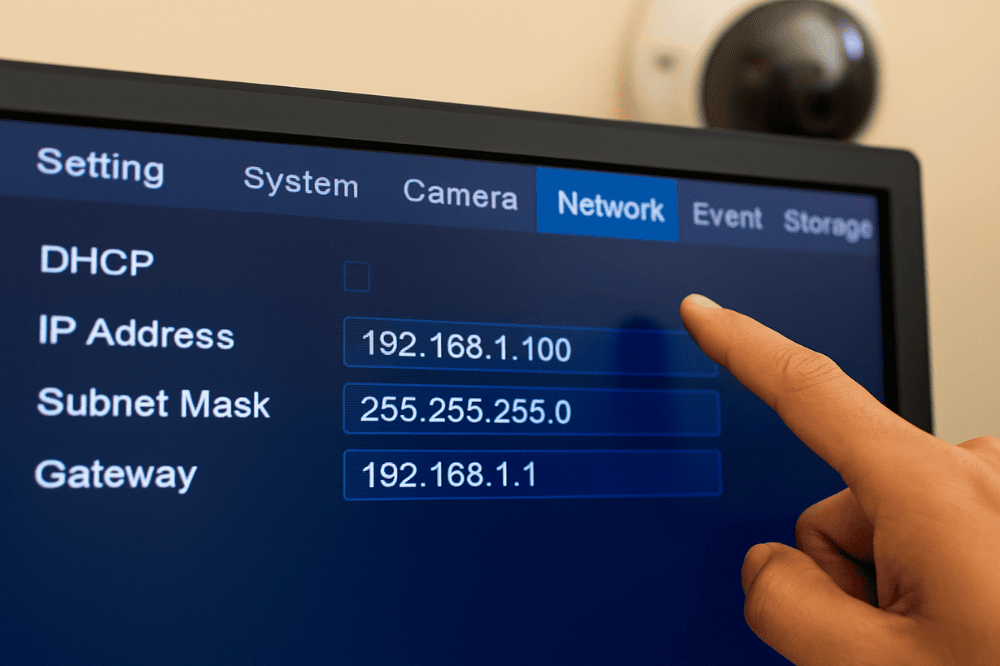
- Masuk ke menu pengaturan → Network → Lihat status koneksi internet
- Pastikan ada IP address yang muncul (bukan 0.0.0.0) dan status “Connected”
Jika belum terhubung:
- Ganti kabel LAN
- Restart router
- Pastikan DHCP pada router aktif

2. Cek Pengaturan Cloud / P2P
Hampir semua perangkat CCTV modern, seperti Hikvision, Dahua, dan HiLook, kini memiliki fitur cloud (P2P). Ini memungkinkan Anda memantau kamera dari mana saja tanpa konfigurasi IP publik atau port forwarding yang rumit.
Cara aktifkan:
- Masuk ke menu Configuration → Network → Platform Access
- Aktifkan fungsi “Enable” atau “Enable Hik-Connect” (atau fitur sejenis)
- Scan QR Code melalui aplikasi resmi seperti Hik-Connect, gDMSS, atau HiLookVision
Pastikan status cloud berubah menjadi “Online”. Jika masih “Offline”:
- Periksa DNS di pengaturan network (gunakan 8.8.8.8 atau 1.1.1.1)
- Pastikan router tidak memblokir akses ke cloud server
3. Periksa Aplikasi CCTV di HP
CCTV tidak bisa dipantau jika:
- Salah login
- Perangkat belum ditambahkan
- Salah memilih region server
Solusinya:
- Hapus perangkat dari aplikasi
- Tambahkan ulang dengan scan QR code
- Pastikan memilih region/server sesuai lokasi saat registrasi
Tips tambahan:
Gunakan koneksi Wi-Fi saat setting awal agar sinkronisasi lebih cepat dan stabil.
4. Pastikan Port Tidak Diblokir (Jika Gunakan IP Publik)
Jika Anda memilih akses manual menggunakan IP publik atau DDNS, pastikan:
- Port HTTP dan RTSP pada DVR/NVR terbuka
- Router sudah diatur port forwarding ke IP DVR
- IP publik Anda tidak berubah-ubah (gunakan fitur DDNS atau IP statis)
Namun, metode ini cenderung lebih teknis dan rentan gagal jika penyedia layanan internet (ISP) mengganti IP dinamis Anda.
Kapan Harus Memanggil Teknisi?
Jika Anda sudah:
- Memastikan kabel dan jaringan stabil
- Mengaktifkan fitur cloud/P2P
- Mengatur aplikasi dengan benar

… namun tetap tidak bisa dipantau, maka Anda bisa memanggil teknisi untuk:
- Cek hardware DVR/NVR
- Update firmware sistem
- Periksa apakah ada konflik IP atau firewall
- Reinstall konfigurasi jaringan dari awal
Tips Agar CCTV Selalu Bisa Dipantau
- Gunakan internet dari ISP terpercaya dan stabil
- Pasang UPS (Uninterruptible Power Supply) agar DVR/NVR tidak restart saat listrik padam
- Jangan gonta-ganti router tanpa mengatur ulang konfigurasi
- Simpan akun cloud dan password dengan aman
- Lakukan restart berkala agar sistem tetap optimal
Bingung Setting CCTV? Tim DISTCCTV Siap Bantu
DISTCCTV sudah berpengalaman menangani ribuan pemasangan CCTV — dari rumah tinggal, ruko, kantor, hingga pabrik. Kami tidak hanya pasang, tapi juga pastikan sistem bisa dipantau dengan mudah oleh pemiliknya.
Baca Juga : Cara Buka CCTV Online via Aplikasi: Pantau Rumah Sekejap!
Jangan biarkan CCTV Anda cuma jadi pajangan. DISTCCTV siap bantu mulai dari pemasangan, sinkronisasi cloud dan HP, sampai konfigurasi jaringan — lengkap dengan garansi dan dukungan teknis jangka panjang. Konsultasi gratis sekarang dan pastikan sistem Anda benar-benar bisa dipantau, bukan cuma terpasang.
Jika Anda sudah memasang CCTV tetapi tidak bisa memantaunya dari HP atau laptop, masalahnya bisa berasal dari koneksi internet, pengaturan IP address, cloud atau P2P, aplikasi, port forwarding, DNS, router, atau konfigurasi WiFi.
Bisa. Pada aplikasi CCTV tertentu, region atau server yang tidak sesuai dengan lokasi saat registrasi dapat mengganggu proses akses perangkat. Karena itu, pastikan region sesuai dengan pengaturan akun.
Gunakan koneksi internet yang stabil, simpan akun cloud dan password dengan aman, hindari mengganti router tanpa menyesuaikan konfigurasi, lakukan pemeriksaan sistem secara berkala, dan gunakan UPS untuk membantu menjaga DVR/NVR tetap menyala saat terjadi gangguan listrik.
Solusi pengadaan CCTV dan Security System terpercaya di Indonesia: Distributor CCTV Indonesia. Tahukah Anda bahwa kamera CCTV yang sudah terpasang pun sebenarnya bisa jauh lebih canggih dari yang Anda bayangkan? Temukan solusi CCTV AI Analytics untuk pabrik, gudang, toko, hingga perkantoran — tanpa perlu ganti kamera.
Diskusikan langsung kebutuhan CCTV Anda dengan tim sales kami melalui WhatsApp DISTCCTV, atau ikuti media sosial kami — Instagram @distcctv dan Facebook Fanspage Distributor CCTV.