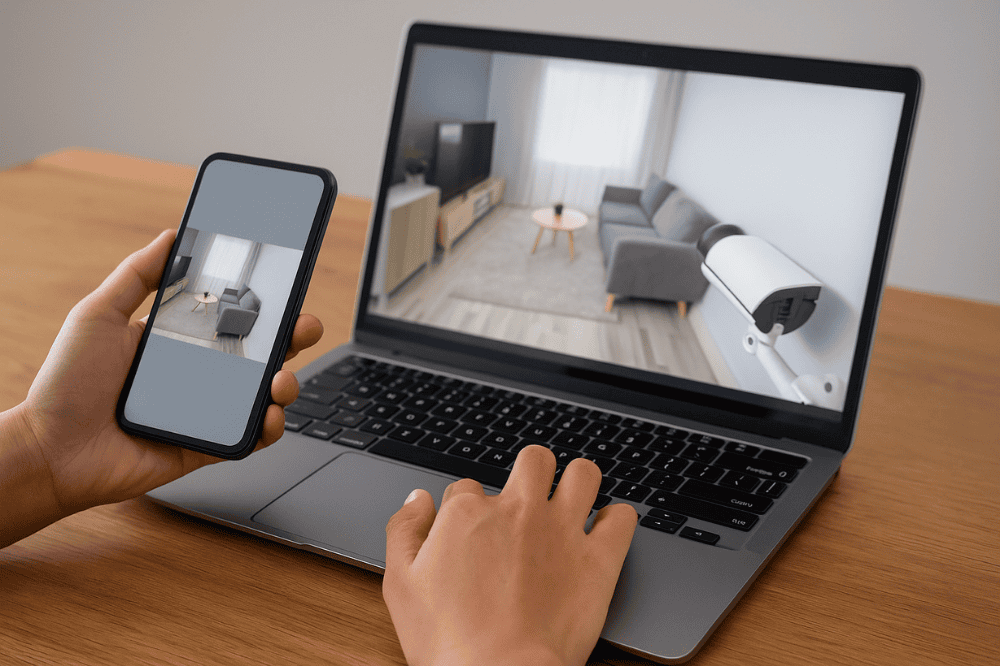
Cara Cek dan Mengakses Rekaman CCTV dari HP dan Laptop – CCTV bukan hanya alat pantau real-time, tapi juga berfungsi sebagai penyimpanan bukti visual. Saat terjadi kejadian mencurigakan, rekaman CCTV menjadi sumber informasi penting.
Namun, banyak pengguna yang hanya tahu cara melihat CCTV secara langsung, tetapi belum tahu cara mengakses rekaman lama dari HP atau laptop. Padahal, mengecek rekaman seharusnya mudah jika tahu langkahnya.
Syarat Agar Bisa Mengakses Rekaman CCTV
Sebelum membahas cara cek rekaman, pastikan Anda sudah memenuhi syarat berikut:
1. DVR/NVR atau IP Camera Mendukung Playback
Perangkat harus memiliki fitur penyimpanan (HDD atau cloud).
Baca Juga : CCTV Bisa Dilihat Lewat HP? Ini Panduan Lengkapnya
2. Aplikasi CCTV di HP
Gunakan aplikasi resmi sesuai merek, misalnya Hik-Connect, DMSS, EZVIZ, atau Imou Life.
3. Software CCTV di Laptop
Biasanya berupa CMS (Content Management Software) seperti iVMS (Hikvision) atau SmartPSS (Dahua).

4. Akses Internet yang Stabil
Diperlukan untuk membuka rekaman dari luar jaringan lokal.
Cara Cek Rekaman CCTV Lewat HP
1. Unduh Aplikasi Resmi CCTV
- Hikvision → Hik-Connect
- Dahua → DMSS
- EZVIZ → EZVIZ App
- Imou → Imou Life
2. Login ke Akun
Gunakan akun yang sudah terhubung ke perangkat CCTV Anda.
3. Pilih Perangkat CCTV
Klik kamera atau DVR/NVR yang ingin Anda cek.
4. Pilih Menu Playback
Masuk ke tab Playback untuk membuka rekaman lama.
5. Tentukan Tanggal dan Jam
Pilih rentang waktu yang ingin dilihat, kemudian aplikasi akan menampilkan rekaman sesuai jadwal tersebut.
6. Unduh Rekaman Jika Diperlukan
Beberapa aplikasi memungkinkan Anda mengunduh rekaman langsung ke galeri HP.
Cara Cek Rekaman CCTV Lewat Laptop
1. Gunakan Software Resmi CCTV
- Hikvision → iVMS-4200
- Dahua → SmartPSS
- Uniview → EZStation
- Merek lain → gunakan software bawaan DVR/NVR
2. Login ke Akun atau IP Device
Masukkan username dan password CCTV Anda.
3. Masuk ke Menu Playback
Cari menu “Playback” atau “Recordings”.
4. Pilih Kamera & Rentang Waktu
Tentukan kamera mana yang ingin dicek dan atur tanggal serta jam.
5. Putar atau Simpan Rekaman
Rekaman bisa diputar langsung atau diunduh ke laptop untuk disimpan.
Cara Cek Rekaman CCTV Offline (Tanpa Internet)
Jika tidak ada internet, Anda masih bisa mengakses rekaman:
- Lewat DVR/NVR + Monitor: Hubungkan langsung ke layar, lalu masuk ke menu playback.
- Lewat Flashdisk/HDD Eksternal: Ekspor rekaman dari DVR/NVR, lalu putar di laptop dengan media player yang kompatibel.
Tips Agar Rekaman CCTV Mudah Diakses
1. Gunakan Harddisk Khusus CCTV
Lebih awet dan mampu menyimpan data 24 jam nonstop.
2. Atur Jadwal Perekaman
Gunakan mode continuous atau motion detection sesuai kebutuhan agar rekaman lebih efisien.
3. Backup Secara Berkala
Ekspor rekaman penting ke harddisk eksternal atau cloud agar tidak hilang.

4. Gunakan Password Aman
Hindari password default agar rekaman tidak bisa diakses pihak asing.
5. Rutin Cek Penyimpanan
Pastikan kapasitas cukup, karena jika penuh, sistem akan otomatis menimpa data lama.
Kesalahan yang Sering Dilakukan Pengguna
- Lupa mengatur waktu perekaman di DVR/NVR.
- Tidak update aplikasi/software CCTV.
- Salah memilih rentang waktu saat playback.
- Mengira rekaman hilang padahal tertimpa data baru.
Baca Juga : CCTV Tidak Bisa Dibuka di HP atau Laptop? Cek 7 Penyebab Ini!
Mengecek rekaman CCTV dari HP maupun laptop sebenarnya sangat mudah. Dengan aplikasi resmi di smartphone atau software CMS di komputer, Anda bisa mengakses playback, memilih tanggal, hingga mengunduh rekaman.
Pastikan perangkat mendukung penyimpanan, jaringan internet stabil, hingga pengaturan perekaman benar. Jangan lupa lakukan backup rekaman penting secara rutin.
Dengan mengetahui cara akses rekaman CCTV, Anda bisa lebih tenang karena setiap kejadian terekam dan dapat dibuktikan kapan saja.
Solusi pengadaan CCTV dan Security System terpercaya di Indonesia: Distributor CCTV Indonesia. Tahukah Anda bahwa kamera CCTV yang sudah terpasang pun sebenarnya bisa jauh lebih canggih dari yang Anda bayangkan? Temukan solusi CCTV AI Analytics untuk pabrik, gudang, toko, hingga perkantoran — tanpa perlu ganti kamera.
Diskusikan langsung kebutuhan CCTV Anda dengan tim sales kami melalui WhatsApp DISTCCTV, atau ikuti media sosial kami — Instagram @distcctv dan Facebook Fanspage Distributor CCTV.