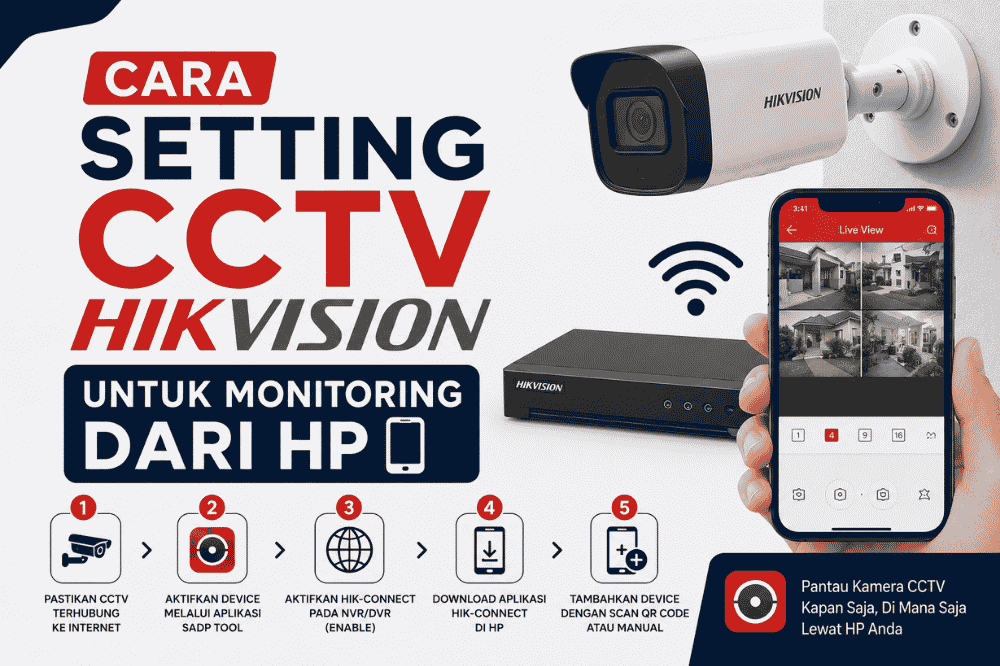
Cara Setting CCTV Hikvision untuk Monitoring dari HP – Mengetahui cara setting CCTV Hikvision untuk monitoring dari HP menjadi hal yang penting bagi pemilik rumah, toko, kantor, maupun gudang. Dengan fitur ini, Anda dapat memantau kondisi lokasi secara langsung kapan saja dan dari mana saja hanya melalui smartphone.
Saat ini, CCTV Hikvision menggunakan aplikasi Hik-Connect yang memungkinkan pengguna melihat live view, memutar rekaman, menerima notifikasi, hingga mengelola perangkat secara jarak jauh. Oleh karena itu, proses pengaturan yang benar sangat penting agar CCTV dapat terhubung dengan baik ke internet dan smartphone.
Persiapan Sebelum Setting CCTV Hikvision ke HP
Sebelum memulai proses pengaturan, pastikan beberapa hal berikut sudah tersedia:
Baca Juga : Cara Setting Hikvision Agar Bisa Dilihat dari HP Dimanapun
- DVR atau NVR Hikvision yang sudah aktif.
- Kamera CCTV yang telah terhubung ke DVR atau NVR.
- Koneksi internet yang stabil.
- Smartphone Android atau iPhone.
- Aplikasi Hik-Connect yang sudah terpasang.
- Alamat email atau nomor HP untuk membuat akun Hik-Connect.
Pastikan Anda menghubungkan DVR atau NVR ke internet menggunakan kabel LAN supaya perangkat bisa Anda akses secara online.
Download dan Install Aplikasi Hik-Connect
Langkah pertama adalah mengunduh aplikasi Hik-Connect pada smartphone Anda.
Selanjutnya:
- Buka aplikasi Hik-Connect.
- Pilih menu Register.
- Masukkan alamat email atau nomor HP.
- Buat password yang kuat dan mudah diingat.
- Lakukan verifikasi sesuai instruksi aplikasi.
egera setelah proses selesai, silakan login menggunakan akun yang telah Anda buat.
Cara Menghubungkan DVR Hikvision ke Internet
Sebelum CCTV dapat dipantau dari HP, DVR atau NVR harus terhubung ke internet.
Berikut langkah-langkahnya:

- Hubungkan DVR ke router menggunakan kabel LAN.
- Masuk ke menu Configuration.
- Pilih menu Network.
- Buka bagian TCP/IP.
- Aktifkan opsi DHCP agar IP didapat secara otomatis.
- Simpan pengaturan lalu restart perangkat jika diperlukan.
Jika berhasil, status jaringan biasanya akan menunjukkan bahwa perangkat sudah terhubung ke internet.
Cara Mengaktifkan Platform Access pada Hikvision
Tahap berikutnya adalah mengaktifkan layanan cloud Hikvision.
Langkah-langkahnya:
- Masuk ke menu Configuration.
- Pilih Network.
- Masuk ke menu Advanced Settings.
- Pilih Platform Access.
- Centang opsi Enable.
- Buat Verification Code yang terdiri dari 6 hingga 12 karakter.
- Simpan pengaturan tersebut.
Anda akan menggunakan Verification Code ini untuk menambahkan perangkat ke aplikasi Hik-Connect.
Cara Menambahkan CCTV Hikvision ke HP
Setelah Platform Access aktif, Anda dapat menambahkan perangkat ke aplikasi.
Berikut caranya:
- Buka aplikasi Hik-Connect.
- Tekan ikon “+” di pojok kanan atas.
- Pilih Scan QR Code.
- Scan QR Code yang terdapat pada DVR atau NVR.
- Masukkan Verification Code yang sebelumnya dibuat.
- Pilih Add Device.
Jika proses berhasil, nama perangkat akan muncul pada daftar perangkat di aplikasi.
Cara Melihat CCTV Hikvision dari HP
Setelah Anda berhasil menambahkan perangkat, Anda bisa langsung memantau CCTV melalui smartphone.
Beberapa fitur yang dapat digunakan antara lain:
- Live View secara real-time.
- Playback rekaman CCTV.
- Screenshot gambar.
- Perekaman video langsung dari aplikasi.
- Notifikasi alarm.
- Pengelolaan beberapa perangkat sekaligus.
Dengan demikian, Anda dapat memantau rumah atau tempat usaha kapan saja meskipun sedang berada di luar kota.
Penyebab CCTV Hikvision Tidak Bisa Online di HP
Terkadang pengguna mengalami kendala saat proses pengaturan. Berikut beberapa penyebab yang paling sering terjadi:
DVR Tidak Terhubung ke Internet
Pastikan kabel LAN terpasang dengan baik dan router memiliki koneksi internet yang stabil.
Platform Access Belum Aktif
Anda harus mengaktifkan fitur ini untuk bisa menambahkan perangkat ke aplikasi Hik-Connect.

Verification Code Salah
Pastikan kode verifikasi Anda sama dengan kode yang Anda buat pada menu Platform Access di DVR atau NVR.
Tanggal dan Waktu DVR Tidak Sesuai
Pengaturan waktu yang salah dapat menyebabkan kegagalan koneksi ke server Hik-Connect.
Firmware Perangkat Sudah Terlalu Lama
Anda perlu memperbarui firmware pada beberapa kasus agar perangkat dapat terhubung dengan layanan cloud terbaru.
Tips Agar Monitoring CCTV Lebih Stabil
Agar proses monitoring berjalan lancar, Anda dapat melakukan beberapa langkah berikut:
- Gunakan koneksi internet yang stabil.
- Perbarui aplikasi Hik-Connect secara berkala.
- Gunakan password yang kuat untuk keamanan akun.
- Pastikan firmware DVR atau NVR selalu terbaru.
- Gunakan UPS untuk menjaga perangkat tetap menyala saat listrik padam.
Dengan perawatan yang baik, sistem monitoring CCTV dapat berjalan lebih stabil dan aman.
Baca Juga : Cara Setting CCTV Wireless dengan Mudah untuk Pemula
Memahami cara setting CCTV Hikvision untuk monitoring dari HP sebenarnya tidak terlalu sulit jika semua perangkat telah terhubung dengan benar. Dengan bantuan aplikasi Hik-Connect, pengguna dapat melihat kondisi rumah, toko, kantor, maupun gudang secara real-time dari mana saja menggunakan smartphone.
Selain itu, fitur notifikasi dan playback meningkatkan efektivitas sistem keamanan dan memudahkan siapa saja dalam mengoperasikannya.
Sebagian besar DVR dan NVR Hikvision terbaru sudah mendukung monitoring melalui aplikasi Hik-Connect. Beberapa perangkat lama mungkin memerlukan pembaruan firmware atau konfigurasi tambahan agar Anda dapat menggunakannya secara online.
Penggunaan kuota tergantung pada kualitas video dan durasi pemantauan. Semakin tinggi resolusi kamera dan semakin lama live view digunakan, maka konsumsi data internet juga akan semakin besar.
Jika Anda mengalami kesulitan saat konfigurasi jaringan atau pengaturan Hik-Connect, menggunakan jasa profesional dapat menjadi solusi yang lebih praktis. Tim DISTCCTV siap membantu proses instalasi, setting online, hingga monitoring CCTV Hikvision agar dapat diakses dengan mudah melalui smartphone Anda.
Solusi pengadaan CCTV dan Security System terpercaya di Indonesia: Distributor CCTV Indonesia. Tahukah Anda bahwa kamera CCTV yang sudah terpasang pun sebenarnya bisa jauh lebih canggih dari yang Anda bayangkan? Temukan solusi CCTV AI Analytics untuk pabrik, gudang, toko, hingga perkantoran — tanpa perlu ganti kamera.
Diskusikan langsung kebutuhan CCTV Anda dengan tim sales kami melalui WhatsApp DISTCCTV, atau ikuti media sosial kami — Instagram @distcctv dan Facebook Fanspage Distributor CCTV.