Cara Melihat Rekaman CCTV yang Sudah Lewat – Ketika terjadi kejadian penting seperti kehilangan barang, perdebatan, atau aktivitas mencurigakan, rekaman CCTV menjadi sumber bukti yang sangat penting. Namun banyak pengguna tidak mengetahui cara melihat rekaman yang sudah lewat, terutama jika menggunakan DVR/NVR berbagai merek seperti Hikvision, Dahua, HiLook, Avtech, SPC, atau Ezviz.
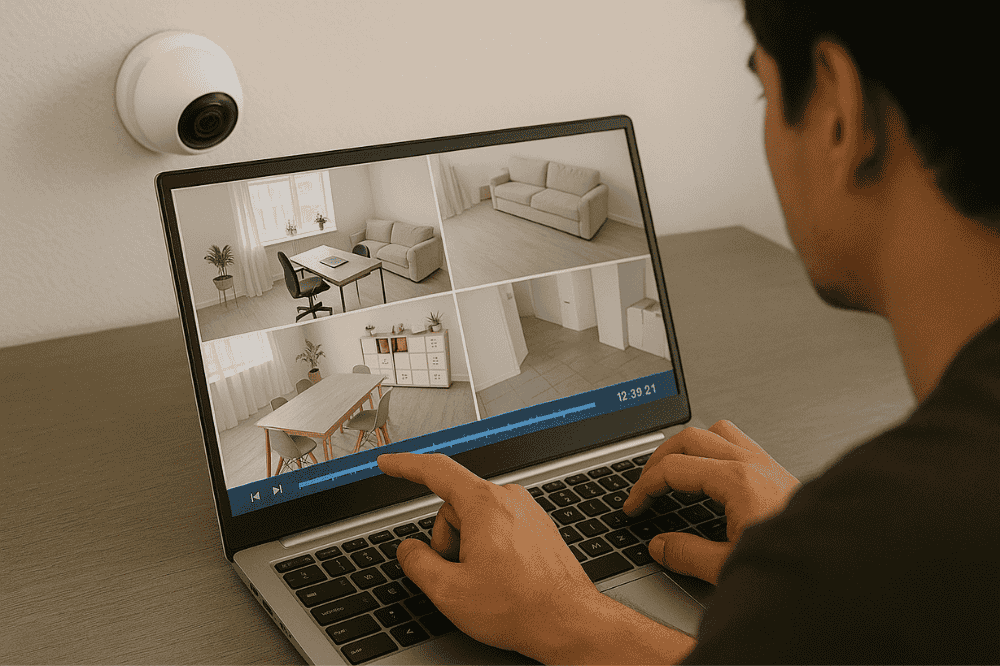
Artikel ini memberikan panduan lengkap untuk melihat rekaman CCTV lama langsung dari DVR, HP, atau PC.
Jenis Sistem CCTV yang Mempengaruhi Cara Playback
Sebelum masuk ke langkah-langkahnya, Anda perlu tahu jenis perangkat yang sedang Anda pakai.
1. Sistem DVR (Analog HD)
Menggunakan kabel coaxial (BNC), sehingga Anda melakukan playback via DVR.
2. Sistem NVR (IP Camera)
Menggunakan kabel LAN (RJ45), sehingga Anda melakukan playback melalui NVR atau software PC.
Baca Juga : Rekaman CCTV Hilang atau Tidak Bisa Diputar? Ini Solusinya!
3. Cloud CCTV / WiFi Camera
Rekaman tersimpan di SD Card atau Cloud. Misalnya Ezviz, Bardi, Hikvision WiFi.
Setiap sistem memiliki cara playback yang berbeda, tetapi prinsipnya sama.
Cara Melihat Rekaman CCTV Langsung dari DVR/NVR
Ini adalah cara paling akurat untuk memastikan rekaman benar-benar ada.
1. Masuk ke Menu Playback
Gunakan mouse yang terhubung ke DVR/NVR, kemudian navigasikan menu yang diperlukan.
Menu biasanya bernama:
- Playback
- Search
- Record File
2. Pilih Channel (Kamera)
Channel 1, 2, 3, dan seterusnya. Anda bisa memilih satu atau beberapa sekaligus, sehingga proses pencarian menjadi lebih fleksibel.
3. Pilih Tanggal Rekaman
Jika Anda tidak bisa mengklik tanggal, maka artinya hari itu tidak ada rekaman.

4. Lihat Timeline Rekaman
Pada timeline biasanya terdapat warna:
- Hijau = Rekam terus menerus (continuous)
- Kuning = Motion detection
- Merah = Alarm record
Jika timeline kosong, berarti tidak ada rekaman.
5. Klik Tombol Play
Rekaman akan muncul sesuai waktu yang Anda pilih, sehingga Anda bisa melihat kejadian dengan lebih tepat.
Cara Melihat Rekaman CCTV Lewat HP
Setiap merek memiliki aplikasi sendiri, namun langkahnya hampir sama.
Aplikasi yang Paling Umum
- Hikvision/HiLook: Hik-Connect
- Dahua: DMSS
- SPC / XMEye: XMEye Pro
- Ezviz: Ezviz App
- Bardi: Aplikasi bawaan
Langkah Playback dari HP
- Buka aplikasi
- Pilih perangkat DVR/NVR
- Masuk ke menu Playback / History / Rekaman
- Pilih kamera
- Pilih tanggal dan jam
- Gulir timeline untuk mencari kejadian
Tips Agar Playback Lancar
- Gunakan jaringan WiFi
- Turunkan kualitas video (Fluent)
- Hindari playback banyak channel sekaligus
Cara Melihat Rekaman CCTV di PC / Laptop
Untuk pengguna kantor, gudang, atau toko dengan kamera banyak, playback lewat PC lebih nyaman, sehingga proses pemantauan menjadi lebih efisien.
Software yang Digunakan
- Hikvision: iVMS-4200
- Dahua: SmartPSS
- SPC: CMS Client
- Ezviz: Ezviz Studio
Langkah Playback
- Buka software
- Login
- Pilih menu Playback / Search
- Pilih tanggal
- Pilih kamera
- Klik Play
Software PC biasanya lebih lengkap karena ada fitur zoom timeline, export video, dan pencarian cepat.
Cara Melihat Rekaman CCTV di SD Card (Kamera WiFi)
Banyak kamera modern seperti Ezviz, Bardi, IMOU, dan Hikvision WiFi menyimpan rekaman di SD Card, sehingga akses playback menjadi lebih praktis.
Cara Playback
- Buka aplikasi kamera
- Pilih kamera
- Masuk menu Playbacks / History
- Pilih tanggal
- Pilih waktu yang ingin ditonton
Jika SD Card rusak, rekaman bisa hilang total.
Alasan Rekaman CCTV Tidak Muncul
Jika rekaman lama tidak muncul, biasanya ini disebabkan oleh beberapa hal.
1. Harddisk Rusak atau Tidak Terbaca
Tanpa harddisk, CCTV tidak bisa menyimpan rekaman, sehingga semua video tidak akan tersimpan.
2. Jadwal Rekaman Tidak Aktif
Schedule harus diatur ke 24 jam atau motion, sehingga rekaman dapat berjalan sesuai kebutuhan.
3. Overwrite Tidak Aktif
Jika harddisk penuh, rekaman baru tidak akan tersimpan, sehingga Anda tidak dapat melihat aktivitas terbaru.
4. Motion Detection Terlalu Rendah
Jika sensitivitas rendah, rekaman gerakan tidak terekam.
5. Tanggal DVR Bermasalah
Rekaman dapat muncul tidak pada tanggal seharusnya.
Cara Mengambil atau Mengunduh Rekaman CCTV
Jika Anda butuh bukti, rekaman bisa di-download.
Dari DVR/NVR
- Masuk menu Export / Backup
- Pilih tanggal & kamera
- Masukkan USB Flashdisk
- Klik Export
Dari HP
Beberapa aplikasi menyediakan opsi Download / Save Clip.
Dari PC
Software seperti iVMS-4200 menyediakan fitur export sangat lengkap, sehingga memudahkan pengguna mengambil rekaman sesuai kebutuhan.
Kapan Harus Memanggil Teknisi?
Anda perlu bantuan teknisi jika:
1. Harddisk Berbunyi Tidak Normal
Tanda HDD rusak.
2. Playback Macet atau Tidak Bisa Dibuka
Bisa terjadi karena error encoding.
3. DVR Sering Restart
Masalah pada power supply atau motherboard DVR, sehingga perangkat tidak dapat bekerja dengan normal.
4. Rekaman Selalu Hilang
Kemungkinan jadwal rekaman salah atau HDD gagal bekerja, sehingga rekaman tidak muncul.
DISTCCTV Siap Membantu Playback dan Perbaikan Rekaman CCTV
Jika Anda kesulitan melihat rekaman atau DVR tidak menyimpan rekaman, DISTCCTV menyediakan layanan:
Layanan Perbaikan
- Cek & ganti harddisk CCTV
- Atur schedule recording 24 jam
- Perbaikan DVR/NVR error
- Backup rekaman penting
- Pengaturan playback di HP dan PC
- Upgrade sistem CCTV
Teknisi siap datang hari ini.
Baca Juga : Cara Cek dan Mengakses Rekaman CCTV dari HP dan Laptop
Melihat rekaman CCTV yang sudah lewat dapat dilakukan dari DVR/NVR, HP, PC, atau SD Card, sehingga Anda bisa menyesuaikan dengan perangkat yang digunakan. Dengan mengikuti langkah-langkah playback dan memastikan harddisk serta jadwal rekaman aktif, Anda dapat menemukan rekaman penting yang dibutuhkan, sehingga proses pengecekan lebih mudah.
Masuk ke menu Playback, pilih tanggal, jam, dan channel kamera. Setelah memilih waktu rekaman, tekan Play untuk menampilkan hasil rekaman yang tersimpan di hard disk.
Penyebabnya bisa karena internet lemah, hard disk kecil, atau rekaman lama sudah overwrite (terhapus otomatis). Perpanjang durasi rekaman dengan upgrade HDD.
Teknisi DISTCCTV dapat membantu pengecekan HDD, schedule rekaman, pengaturan DVR/NVR, serta pemulihan rekaman jika masih memungkinkan.
Solusi pengadaan CCTV dan Security System terpercaya di Indonesia: Distributor CCTV Indonesia. Tahukah Anda bahwa kamera CCTV yang sudah terpasang pun sebenarnya bisa jauh lebih canggih dari yang Anda bayangkan? Temukan solusi CCTV AI Analytics untuk pabrik, gudang, toko, hingga perkantoran — tanpa perlu ganti kamera.
Diskusikan langsung kebutuhan CCTV Anda dengan tim sales kami melalui WhatsApp DISTCCTV, atau ikuti media sosial kami — Instagram @distcctv dan Facebook Fanspage Distributor CCTV.