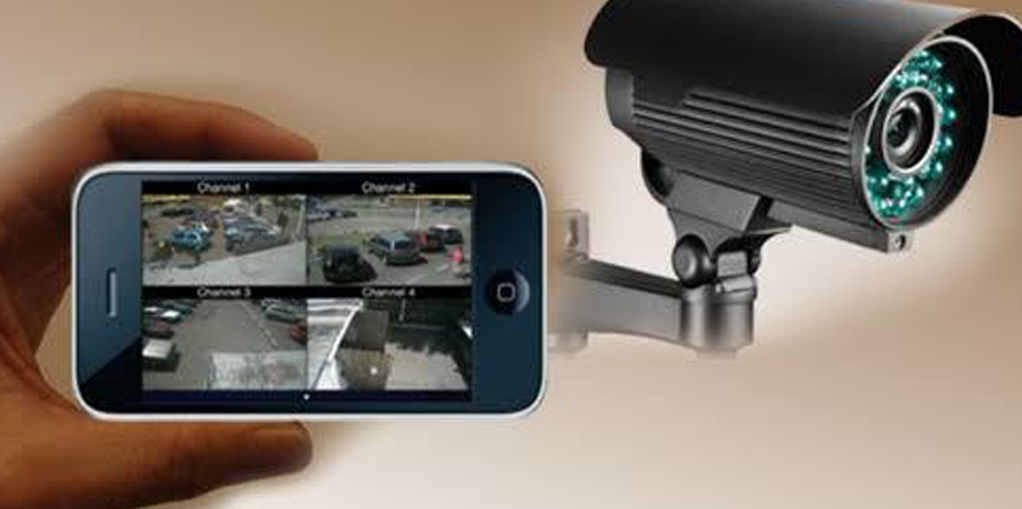
Cara Mengoneksikan DVR ke Internet – DVR adalah salah satu komponen CCTV yang sangat penting. Hal ini karena DVR berfungsi sebagai penyimpanan rekaman video dari CCTV. Kebanyakan dari pengguna kamera pengawas berharap untuk dapat mengawasi area yang ia pasangi CCTV supaya pengguna dapat mengawasi dari kejauhan melalui gadgetnya.
Baca Juga : Fungsi DVR Yang Perlu Kamu Tahu
Namun agar CCTV bisa terpantau di smartphone, terlebih dahulu kita harus mengkoneksikan DVR (Digital Video Recorder) alat perekam dengan Internet. Langsung saja ke topik pembicaran kita berikut penjelasannya :
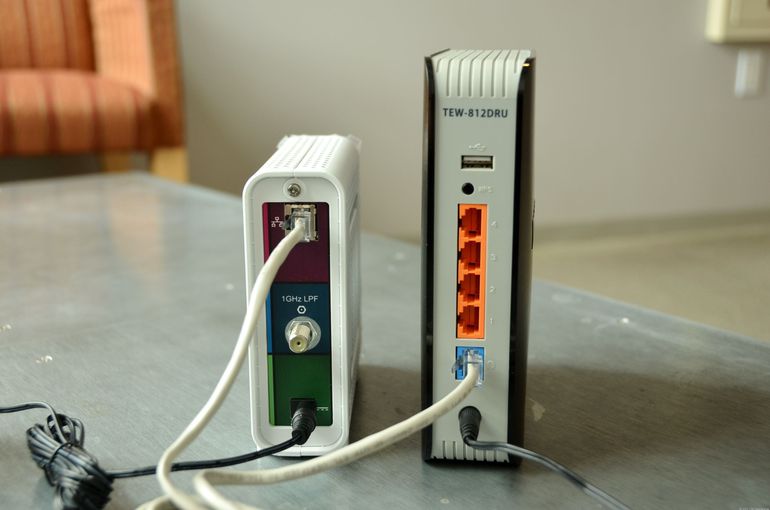
Alat yang Harus Tersedia
- Desktop PC atau Notebook
- Modem ADSL yang sudah terkoneksi dengan internet
- HUB 5 atau 8 Port
- 1 set DVR
- Kabel UTP (kabel LAN) secukupnya
- Hubungkan Modem, PC dan DVR dengan HUB melalui Kabel Lan
Cara Setting Modem ADSL
- Pastikan modem ADSL sudah terkoneksi dengan internet dengan baik
- Set IP komputer
- Pilih browser (Internet Explorer atau Mozilla Firefox), masuk ke Modem (ketikkan192.168.1.1 pada task bar)
- Masuk ke menu “Avanced Setup”, kemudian pilih “NAT
- Masuk menu “DMZ” Pilih “enabled” untuk DMZ, kemudian isi “DMZ Host IP Address” dengan IP komputer server (komputer yang kita gunakan dalam contoh ini : 192.168.1.10), klik “save”
- Pilih Virtual Server Isikan “start port” dan “End Port” sesuai dengan port pada DVR (dalam contoh ini : start dan end port : 8080) Isikan “local IP address” dengan IP DVR (dalam contoh ini : 192.168.1.20) Kemudian “save”
- Setting untuk Modem selesai
Setting DVR
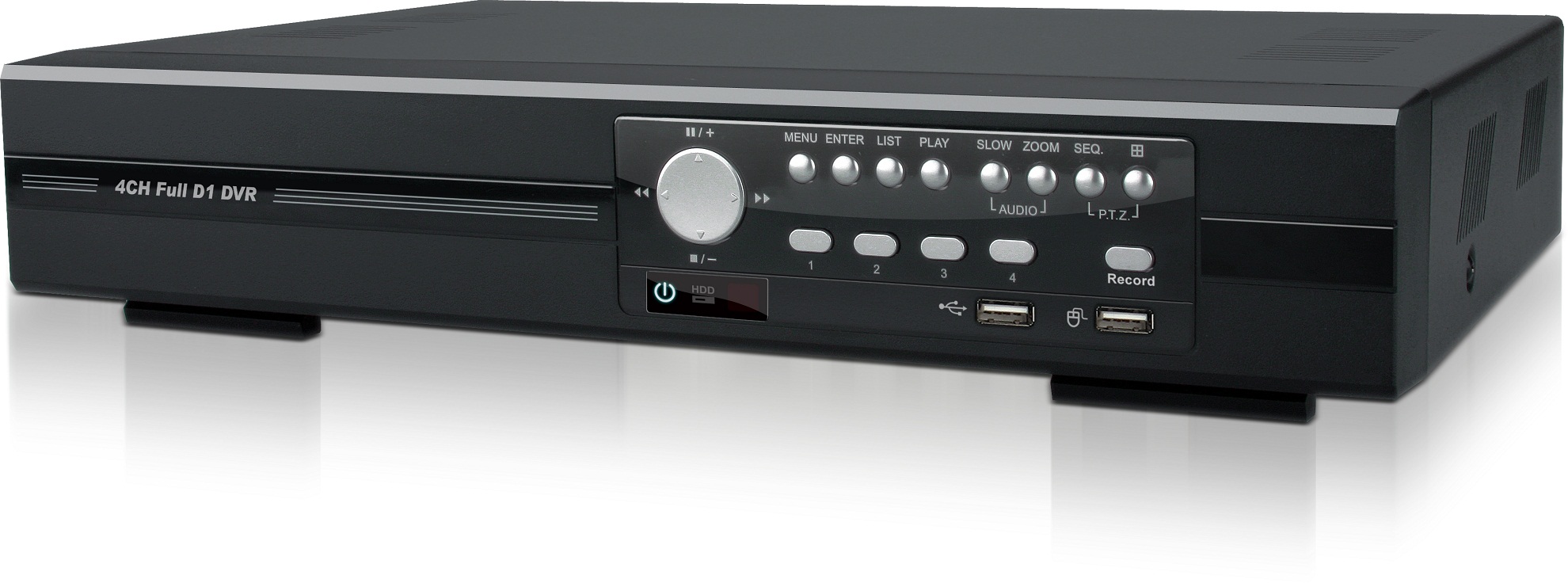
- Tekan “Menu” pada DVR, atau klik kanan mouse pilih “SETTING”
- Masukkan password (bila ada)
- Masuk menu “Network”
- Pilih “IP Config” pada posisi “Static IP”
- Masukkan IP addres (dalam contoh ini 192.168.1.20)
- Isi subnet mask dengan 255.255.255.0
- Isi gateway 192.168.1.1 (berdasarkan IP modem)
- DNS (optional sesuaikan dengan DNS Telkom, contoh : 202.134.0.155)
- Remote server 1 (isi dengan IP komputer : 192.168.1.10)
- remote server 2 (biarkan saja)
- masuk menu “DDNS Config”
- Isi server, account, PWD (Password), Hostname, sesuai dengan account anda. Kemudian klik “Active”
- “Ok”
- Masuk menu “port config” Rubah “HTTP port” menjadi 8080 (sesuai yang kita isi di modem)
- “Ok”
- Setting pada DVR selesai
Baca Juga : Mengapa DVR CCTV Tidak Bisa Tersambung Dengan Internet?
Setting pada modem dan DVR selesai. Untuk pengetesan, kita coba terlebih dahulu di jaringan lokal. Caranya :
- Buka browser Internet Explorer
- Masukkan IP DVR diikuti dengan portnya (contoh : 192.168.1.20:8080)
- Apabila gambar dari DVR dapat tampil di jendela IE maka itu berarti DVR, modem dan PC sudah terkoneksi dengan baik
- Apabila cara tersebut diatas sudah berhasil maka kita bisa mencoba hasil settingan kita melalui internet. Caranya:
- ketikkan host name DDNS yang tadi kita masukkan ke DVR beserta portnya (contoh : smedvr.dyndns.tv:8080). Jika cara ini berhasil berarti settingan kita berhasil.
Untuk mendaftar account dyndns :
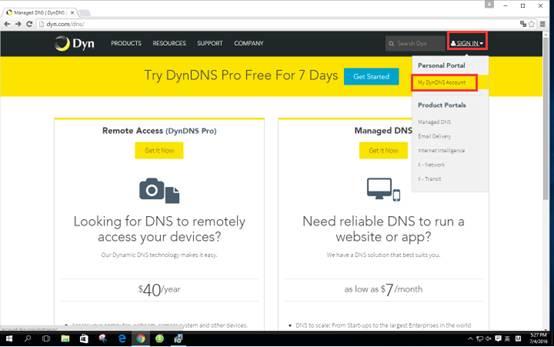
Cara setting DVR ke internet meskipun dengan modem atau DVR yang berbeda merk dalam garis besarnya sama. Jadi apabila ada penjelasan yang kurang silahkan anda searching di internet. dan kami ahlinya dalam bidang ini jika Anda membutuhkan jasa setting internet kami bisa bantu dengan profesional. demikian cara mengkoneksikan DVR ke Internet semoga tulisan ini membantu dan bermanfaat bagi kita semua.
Solusi pengadaan CCTV dan Security System terpercaya di Indonesia: Distributor CCTV Indonesia. Tahukah Anda bahwa kamera CCTV yang sudah terpasang pun sebenarnya bisa jauh lebih canggih dari yang Anda bayangkan? Temukan solusi CCTV AI Analytics untuk pabrik, gudang, toko, hingga perkantoran — tanpa perlu ganti kamera.
Diskusikan langsung kebutuhan CCTV Anda dengan tim sales kami melalui WhatsApp DISTCCTV, atau ikuti media sosial kami — Instagram @distcctv dan Facebook Fanspage Distributor CCTV.